
R1 Gest Enterprise
Gestor de procesos y radicadosDocumentación de Características
R1 Gest Enterprise es una plataforma web para la gestión de radicados y procesos empresariales. Permite a las organizaciones administrar trámites, notificar clientes y generar documentos de constancia de manera eficiente.
-
1 Acceso de clientes administradores de negocio
- 1.1 Ingreso a cuenta
- 1.2 Dashboard R1
- 1.3 Dashboard resumen de radicados
- 1.4 Dashboard resumen de recibos de caja
- 1.5 Dashboard resumen de cuentas por cobrar
- 1.6 Dashboard resumen de procesos
- 1.7 Gestión de Clientes
- 1.8 Exportar Clientes a CSV
- 1.9 Gestión de Radicados
- 1.10 Movimientos de Radicados
- 1.11 Email Marketing
- 1.12 Selección de destinatarios
- 1.13 Datos de compañía
- 1.14 Maestro tipos de proceso
- 1.15 Maestro tipos de documento
- 1.16 Maestro estados de radicado
- 1.17 Configuración de correo
- 2 Consulta de radicados vía web (radicados.com)
1. Acceso de clientes administradores de negocio
El módulo de administración permite a los clientes empresariales gestionar sus radicados, clientes y procesos a través de un panel de control completo disponible en clientes.radicados.com.
1.1 Ingreso a cuenta
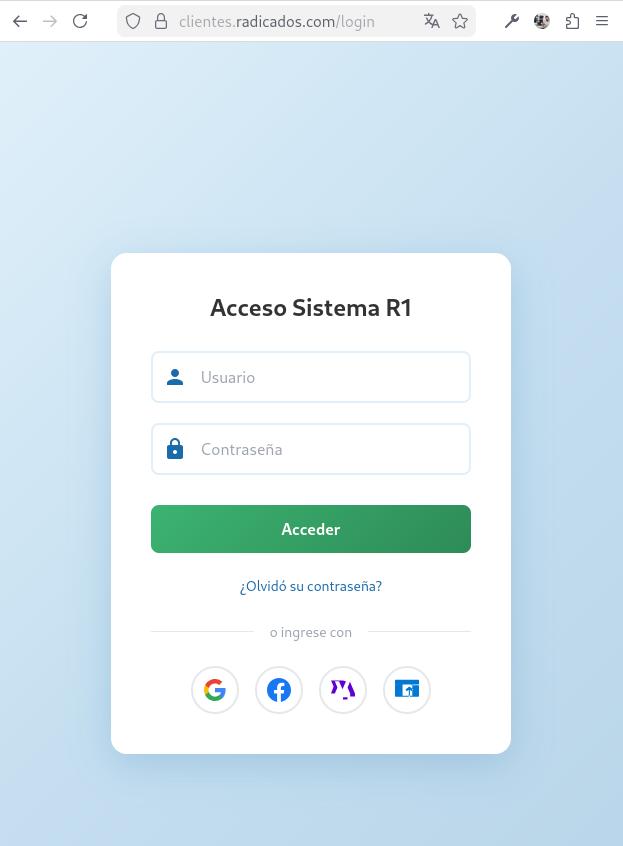
La pantalla de Acceso Sistema R1 permite a los administradores iniciar sesión en la plataforma. La interfaz presenta:
- Campo de Usuario: Para ingresar el nombre de usuario o correo electrónico registrado.
- Campo de Contraseña: Campo seguro para la contraseña de acceso.
- Botón Acceder: Botón principal para iniciar sesión.
- Recuperación de contraseña: Enlace "¿Olvidó su contraseña?" para restablecer credenciales.
- Inicio de sesión social: Opciones alternativas de acceso mediante Google, Facebook y otras plataformas.
1.2 Dashboard R1
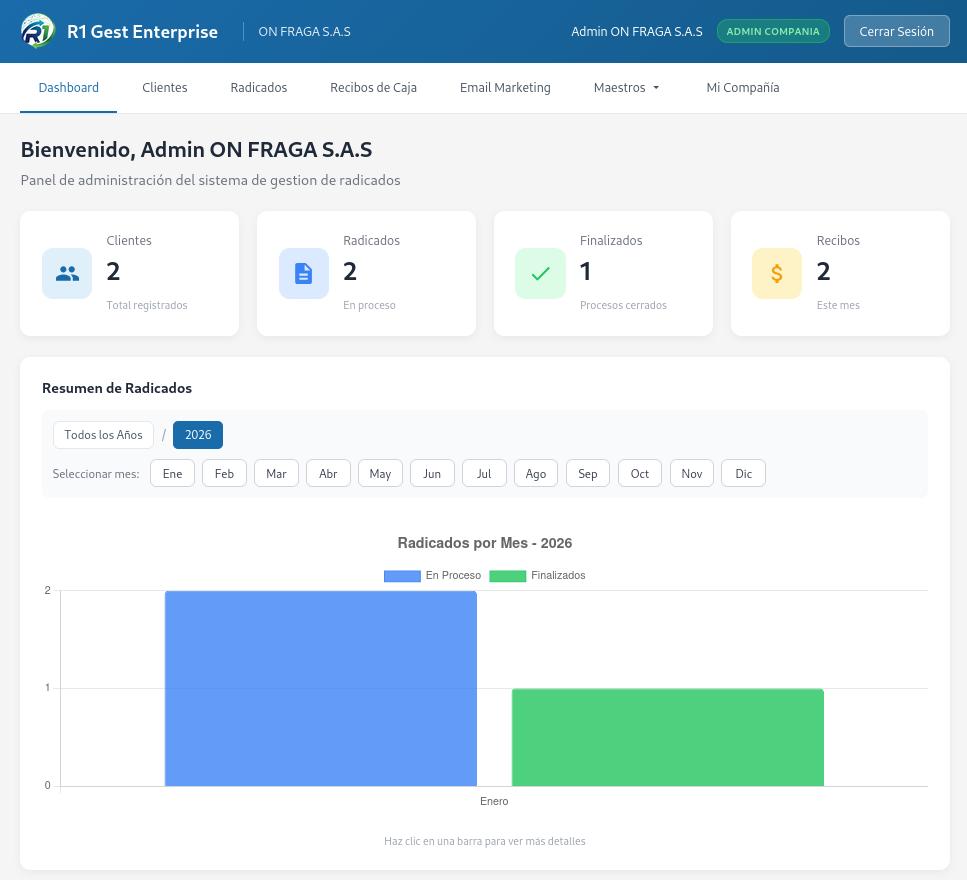
El Dashboard principal es el centro de control del sistema. Muestra un resumen ejecutivo con:
- Tarjetas de resumen: Indicadores clave mostrando total de Clientes, Radicados en proceso, Procesos finalizados y Recibos del mes.
- Menú de navegación: Acceso a Dashboard, Clientes, Radicados, Recibos de Caja, Email Marketing, Maestros y Mi Compañía.
- Gráfico de radicados por mes: Visualización de barras mostrando radicados "En Proceso" vs "Finalizados" con filtros por año y mes.
- Identificación de compañía: Nombre de la empresa y usuario administrador en la barra superior.
1.3 Dashboard resumen de radicados
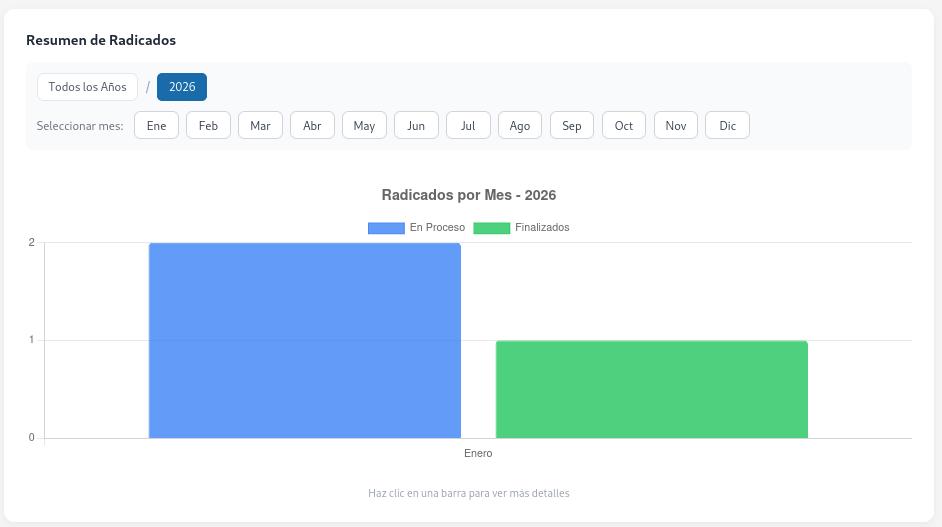
La sección de Resumen de Radicados presenta una visualización gráfica del estado de los radicados:
- Filtros temporales: Selector para ver "Todos los Años" o un año específico, con botones para cada mes.
- Gráfico de barras: Comparativa visual entre radicados "En Proceso" (azul) y "Finalizados" (verde).
- Interactividad: Al hacer clic en una barra se pueden ver más detalles del período seleccionado.
1.4 Dashboard resumen de recibos de caja
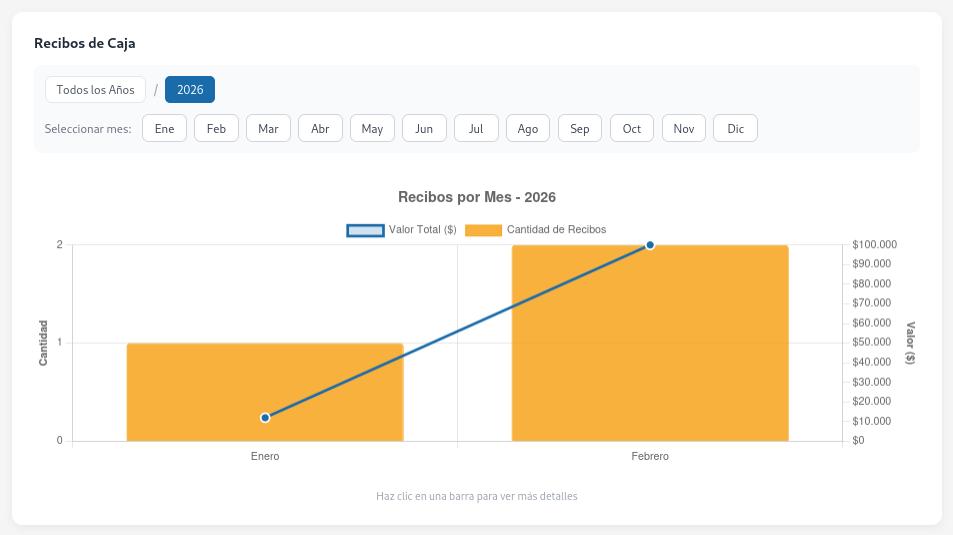
El panel de Recibos de Caja muestra el comportamiento financiero de los pagos recibidos:
- Gráfico combinado: Barras naranjas representando la cantidad de recibos y línea azul mostrando el valor total en pesos ($).
- Escala dual: Eje izquierdo para cantidad, eje derecho para valor monetario (hasta $100.000).
- Filtros por período: Selección de año y mes para análisis histórico.
1.5 Dashboard resumen de cuentas por cobrar
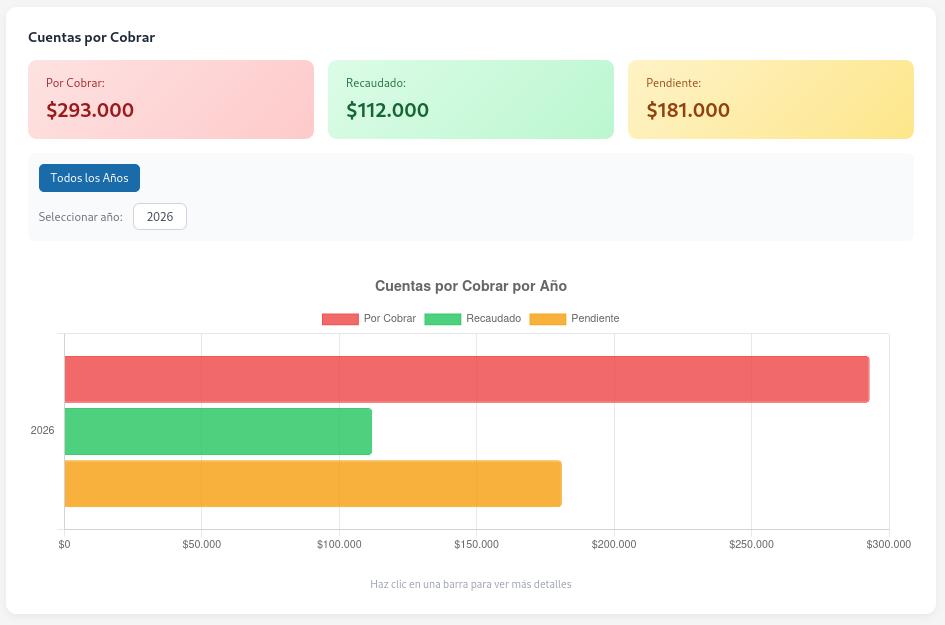
La sección de Cuentas por Cobrar proporciona un análisis del estado de cartera:
- Indicadores principales: Tres tarjetas mostrando "Por Cobrar" (rojo), "Recaudado" (verde) y "Pendiente" (amarillo) con montos en pesos.
- Gráfico de barras horizontal: Visualización por año comparando los tres estados de cartera.
- Código de colores: Identificación rápida del estado financiero de la cartera.
1.6 Dashboard resumen de procesos
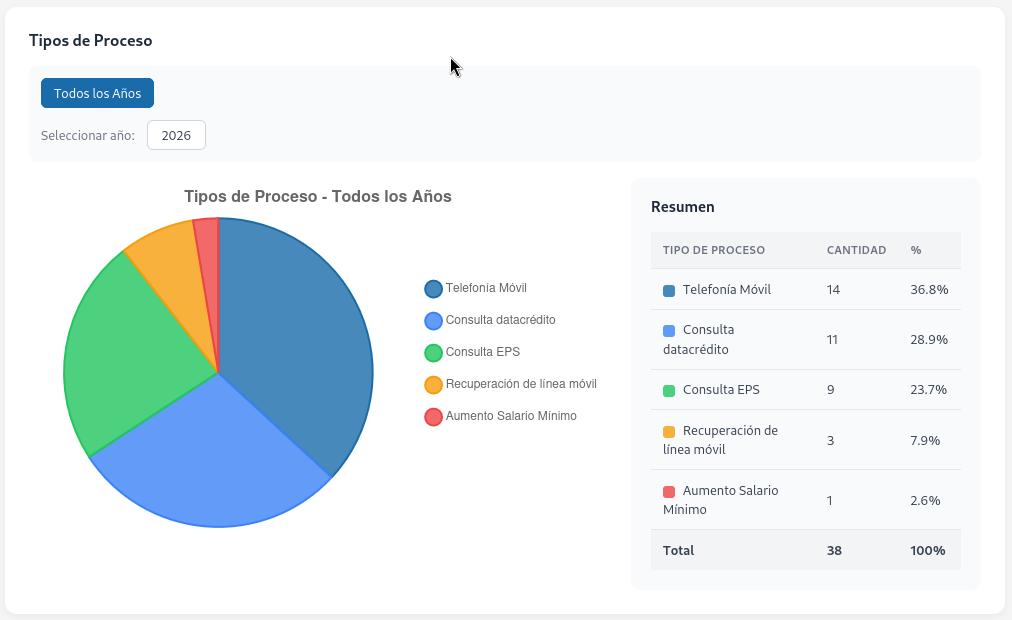
El panel de Tipos de Proceso muestra la distribución de radicados por categoría:
- Gráfico circular (pie chart): Representación proporcional de cada tipo de proceso.
- Tabla de resumen: Detalle con tipo de proceso, cantidad y porcentaje del total.
- Filtros temporales: Análisis por año y mes específico.
Opciones de Menú
1.7 Gestión de Clientes
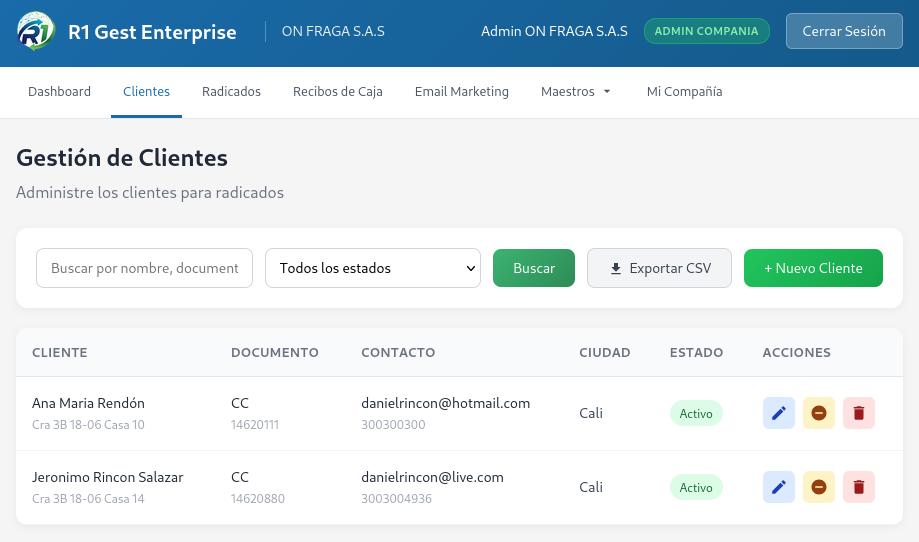
El módulo de Gestión de Clientes permite administrar la base de datos de clientes:
- Tabla de clientes: Listado con columnas para Cliente (nombre y dirección), Documento (tipo y número), Contacto (email y teléfono), Ciudad, Estado y Acciones.
- Buscador: Campo para filtrar por nombre o documento.
- Filtro por estado: Selector para ver todos los estados o filtrar activos/inactivos.
- Acciones disponibles: Botones para editar, desactivar o eliminar cada cliente.
- Exportar CSV: Botón para descargar la información en formato CSV.
- Nuevo Cliente: Botón para registrar nuevos clientes en el sistema.
1.8 Exportar Clientes a CSV
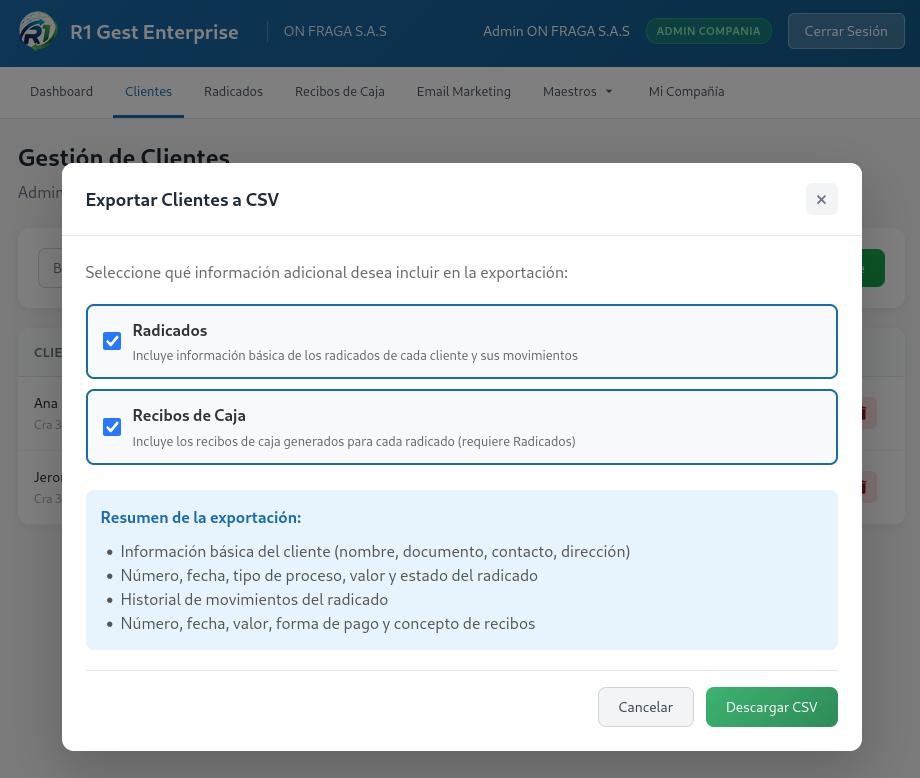
La funcionalidad de Exportar Clientes a CSV permite descargar la información de clientes:
- Selección de información: Checkboxes para incluir Radicados (con información básica y movimientos) y/o Recibos de Caja.
- Resumen de exportación: Lista detallada de los campos que se incluirán en el archivo.
- Botones de acción: "Cancelar" para cerrar y "Descargar CSV" para generar el archivo.
1.9 Gestión de Radicados
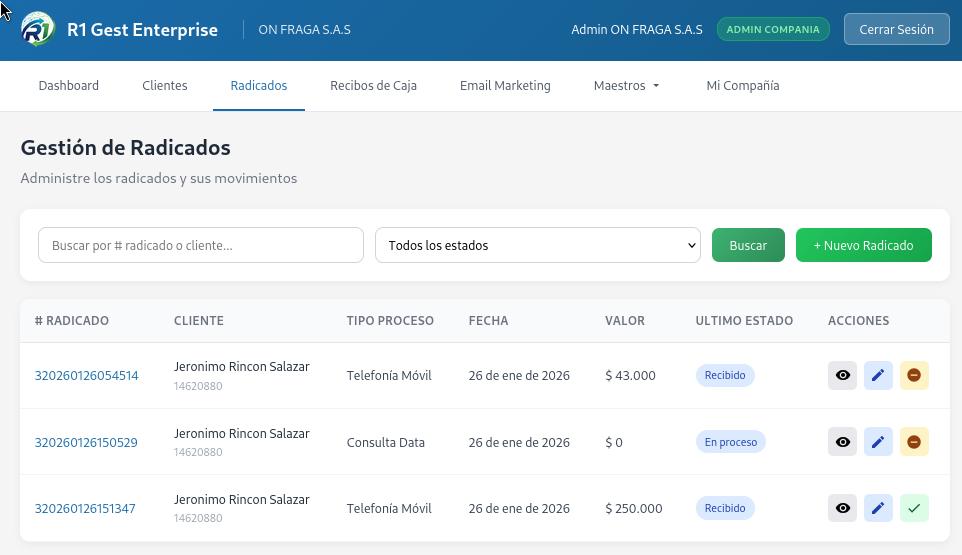
El módulo de Gestión de Radicados es el núcleo del sistema:
- Tabla de radicados: Columnas para # Radicado, Cliente, Tipo Proceso, Fecha, Valor, Último Estado y Acciones.
- Estados visuales: Etiquetas de color indicando "Recibido" (verde), "En proceso" (azul), etc.
- Buscador: Campo para buscar por número de radicado o nombre de cliente.
- Acciones por radicado: Ver detalles, editar y finalizar.
- Nuevo Radicado: Botón para crear nuevos radicados.
1.9.1 Crear y Notificar radicado a cliente
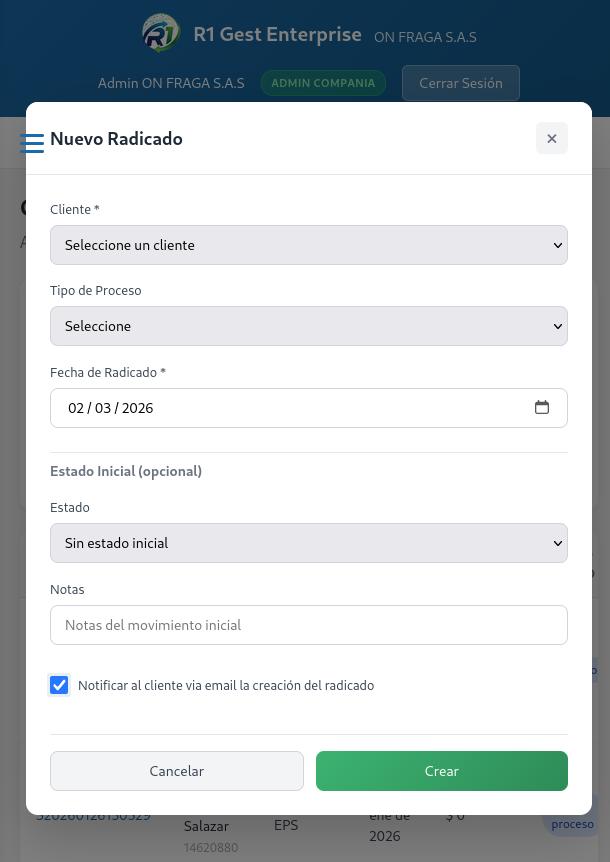
El formulario de Nuevo Radicado permite registrar un trámite y notificar al cliente:
- Campos requeridos: Cliente (selector), Tipo de Proceso, Fecha de Radicado.
- Estado inicial: Selector opcional para asignar un estado al momento de crear.
- Notas: Campo de texto para observaciones del movimiento inicial.
- Notificación automática: Checkbox "Notificar al cliente vía email la creación del radicado" para envío inmediato.
1.10 Movimientos de Radicados
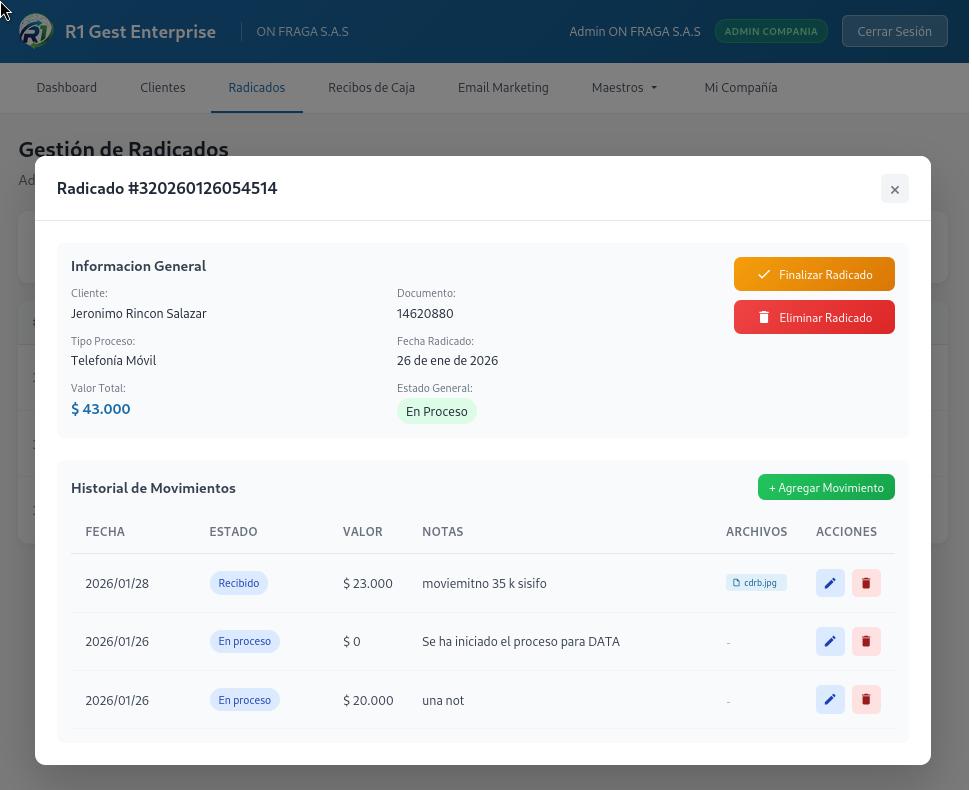
La vista de Detalle de Radicado muestra toda la información y el historial:
- Información General: Cliente, Documento, Tipo Proceso, Fecha Radicado, Valor Total y Estado General.
- Acciones principales: Botones para "Finalizar Radicado" y "Eliminar Radicado".
- Historial de Movimientos: Tabla cronológica con Fecha, Estado, Valor, Notas, Archivos adjuntos y Acciones.
- Agregar Movimiento: Botón para registrar nuevos movimientos en el radicado.
1.10.1 Notificar movimiento a cliente
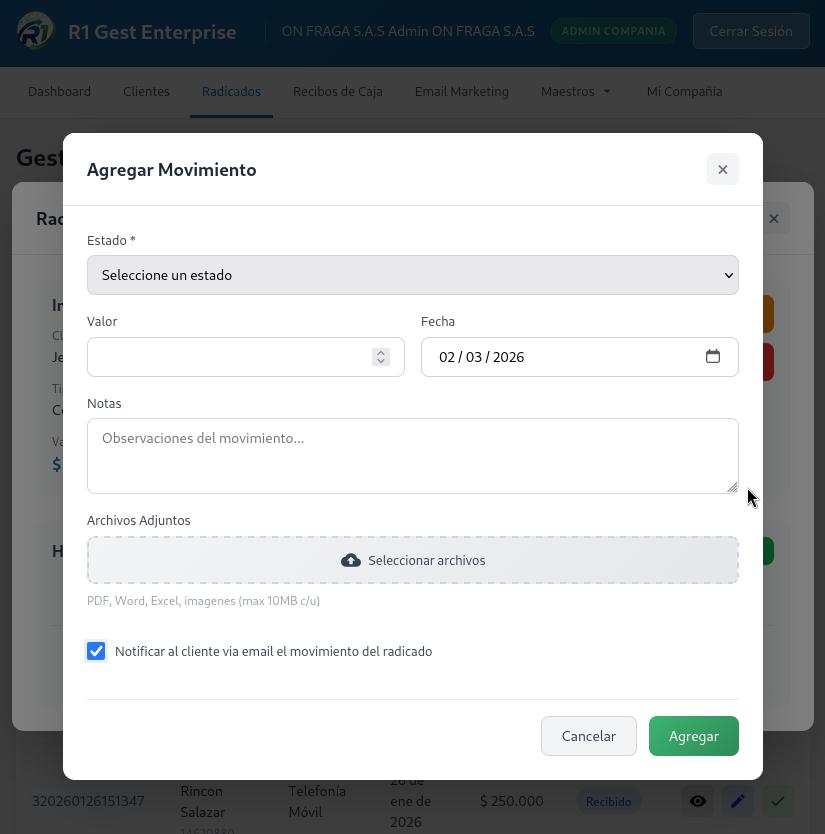
El formulario Agregar Movimiento permite registrar actualizaciones del radicado:
- Estado: Selector con los estados configurados para el radicado.
- Valor y Fecha: Campos para registrar el valor del movimiento y su fecha.
- Notas: Área de texto para observaciones detalladas.
- Archivos Adjuntos: Botón para cargar PDF, Word, Excel o imágenes (max 10MB c/u).
- Notificación: Checkbox "Notificar al cliente vía email el movimiento del radicado".
1.11 Email Marketing
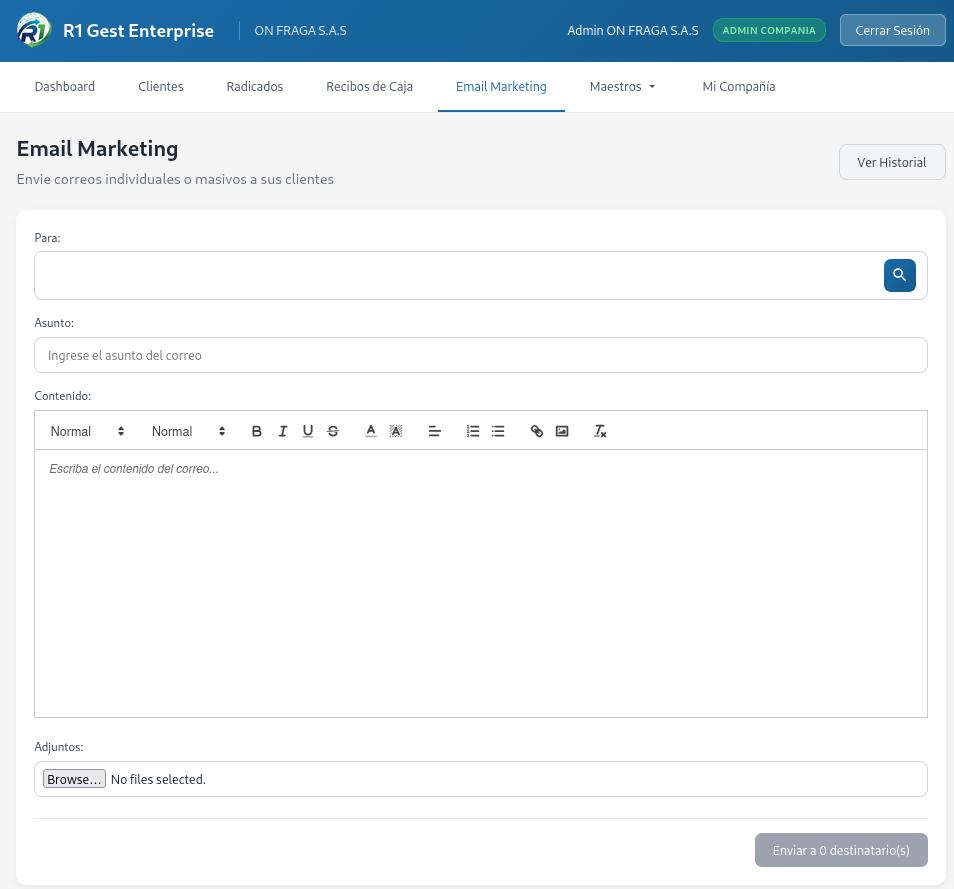
El módulo de Email Marketing permite enviar correos a los clientes:
- Campo Para: Selector de destinatarios con botón de búsqueda.
- Asunto: Campo para el título del correo.
- Editor de contenido: Editor de texto enriquecido con opciones de formato (negrita, cursiva, subrayado, listas, enlaces, imágenes).
- Adjuntos: Opción para agregar archivos al correo.
- Ver Historial: Acceso al registro de correos enviados anteriormente.
1.12 Selección de destinatarios (Individual/Masivo)
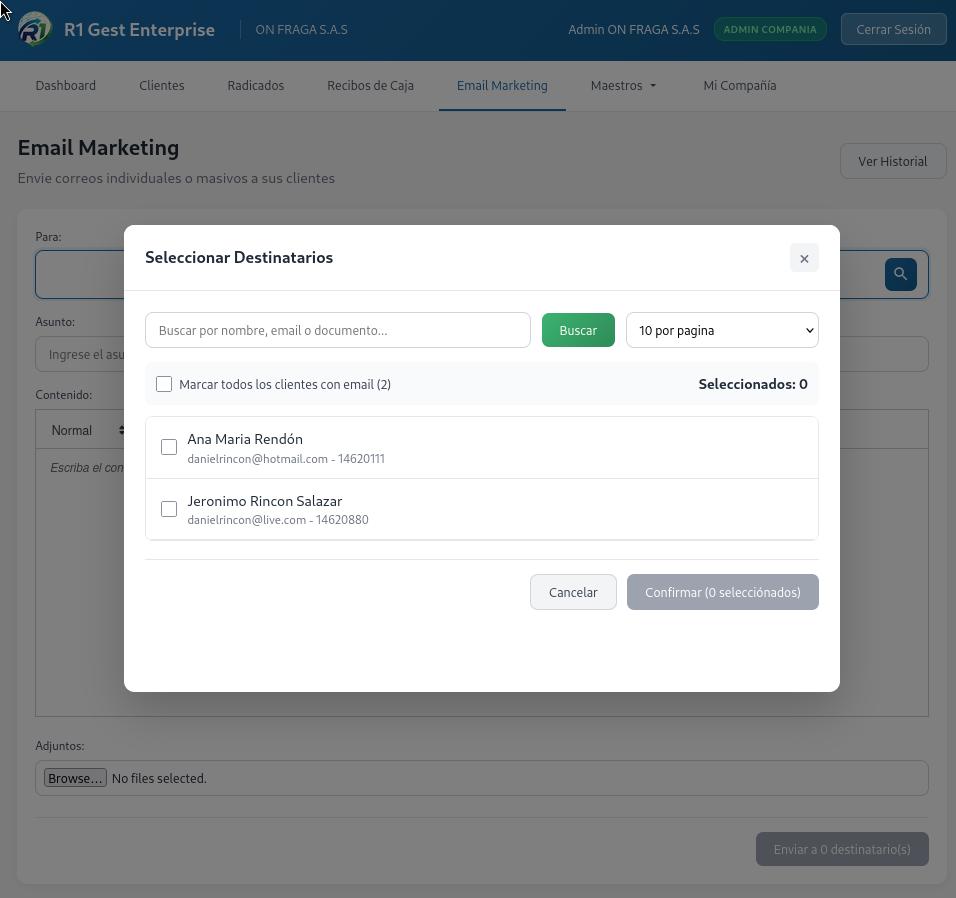
El selector de Destinatarios permite elegir a quién enviar los correos:
- Buscador: Campo para filtrar por nombre, email o documento.
- Selección masiva: Opción "Marcar todos los clientes con email" para envío masivo.
- Lista de clientes: Checkboxes individuales con nombre, email y documento de cada cliente.
- Contador: Indicador de clientes seleccionados.
- Paginación: Selector de registros por página.
1.13 Datos de compañía
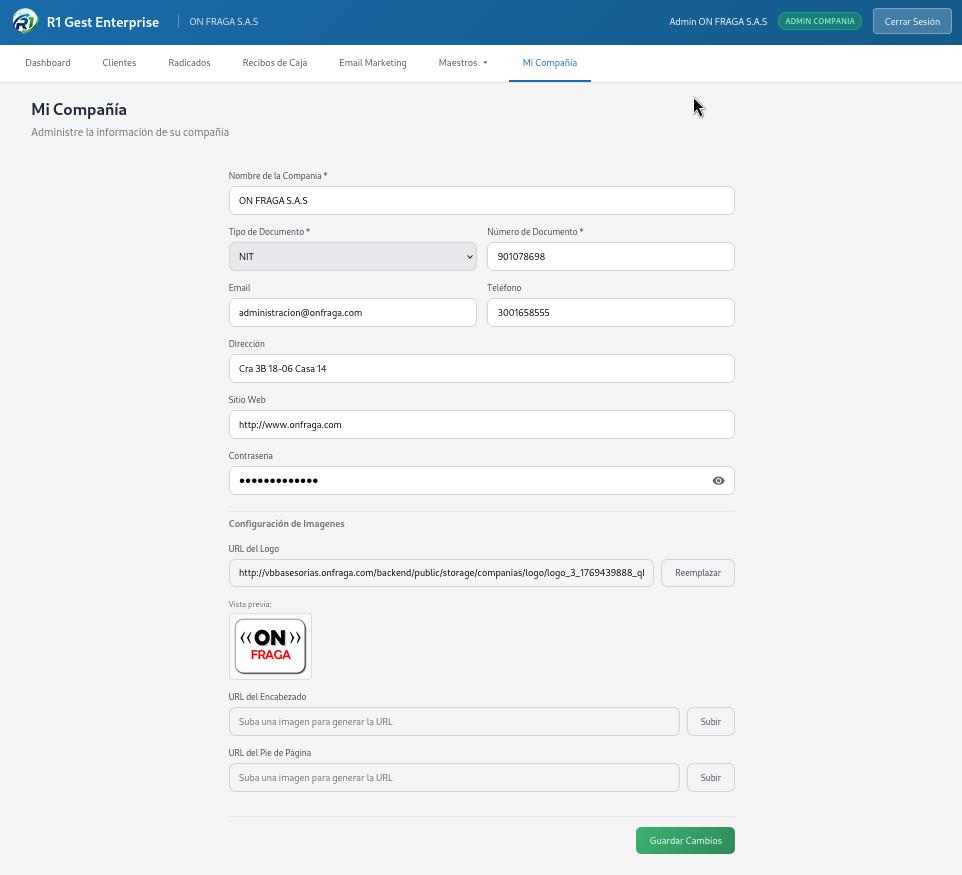
La sección Mi Compañía permite configurar la información empresarial:
- Datos básicos: Nombre de la Compañía, Tipo y Número de Documento.
- Contacto: Email, Teléfono, Dirección y Sitio Web.
- Credenciales: Campo para actualizar la contraseña de acceso.
- Configuración de Imágenes: URLs para Logo, Encabezado y Pie de Página que aparecerán en documentos y correos.
- Vista previa: Visualización del logo cargado.
1.14 Maestro - Tipos de proceso
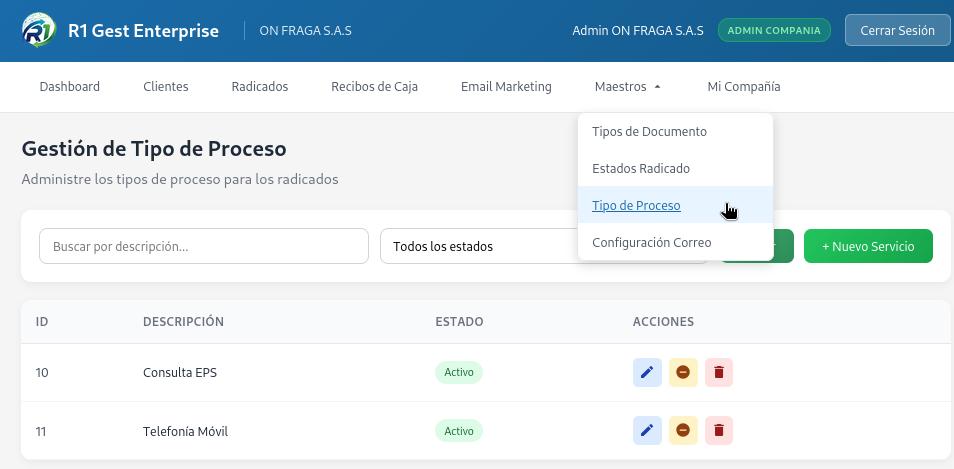
El maestro de Tipos de Proceso permite definir las categorías de trámites:
- Tabla de tipos: ID, Descripción, Estado y Acciones.
- Menú Maestros: Acceso rápido a Tipos de Documento, Estados Radicado, Tipo de Proceso y Configuración Correo.
- Nuevo Servicio: Botón para agregar nuevos tipos de proceso.
- Acciones: Editar, desactivar o eliminar cada tipo.
1.15 Maestro - Tipos de documento
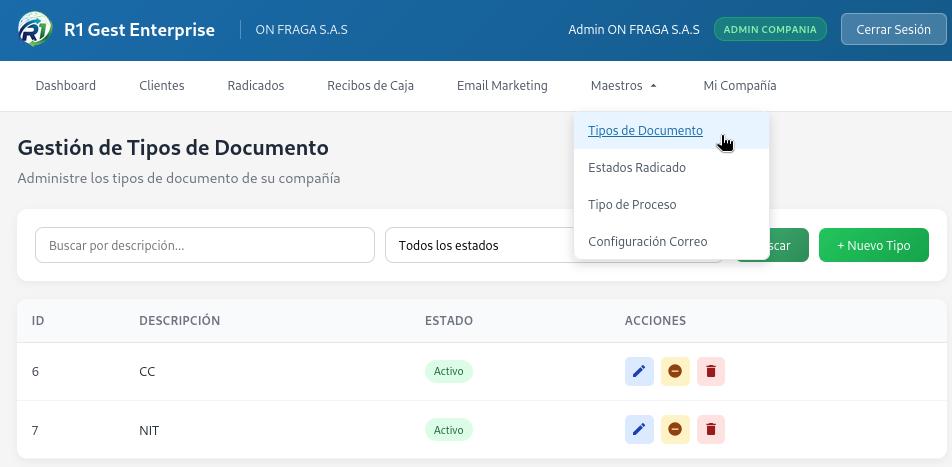
El maestro de Tipos de Documento define los documentos de identificación válidos:
- Tipos predefinidos: CC (Cédula de Ciudadanía), NIT, etc.
- Estado: Activo/Inactivo para habilitar o deshabilitar tipos.
- Nuevo Tipo: Posibilidad de agregar tipos de documento adicionales.
1.16 Maestro - Estados de radicado/proceso
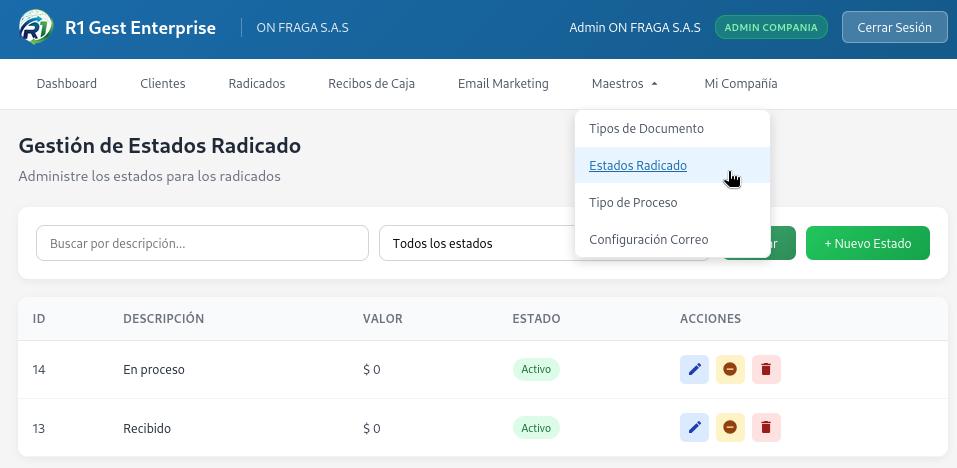
El maestro de Estados de Radicado define el flujo de trabajo:
- Descripción: Nombre del estado (ej: "En proceso", "Recibido").
- Valor: Valor monetario asociado al estado (opcional).
- Estado: Activo/Inactivo.
- Nuevo Estado: Botón para crear estados personalizados según el flujo de negocio.
1.17 Maestro - Configuración de correo
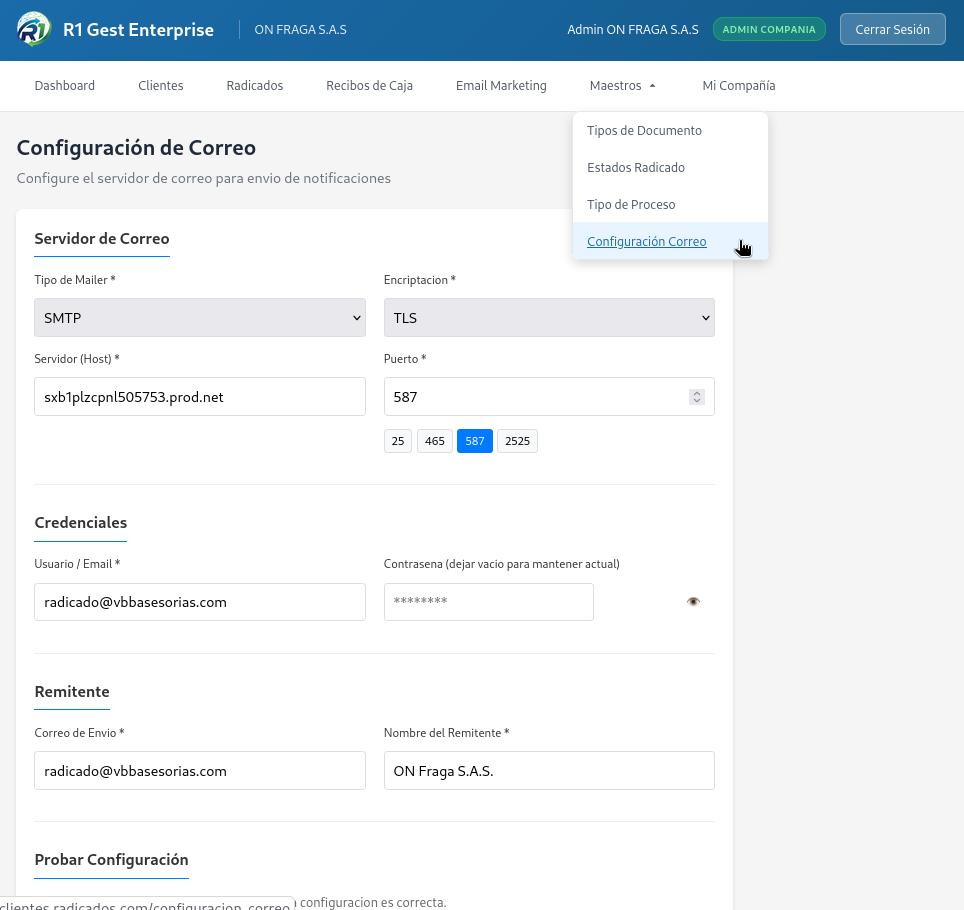
La Configuración de Correo permite establecer el servidor SMTP:
- Servidor de Correo: Tipo de Mailer (SMTP), Encriptación (TLS), Servidor Host y Puerto (25, 465, 587, 2525).
- Credenciales: Usuario/Email y Contraseña para autenticación.
- Remitente: Correo de Envío y Nombre del Remitente que aparecerán en los correos.
- Probar Configuración: Opción para verificar que la configuración es correcta.
2. Consulta de radicados o procesos vía web (radicados.com)
El portal público radicados.com permite a los usuarios finales consultar el estado de sus radicados, descargar constancias y recibir notificaciones automáticas por correo electrónico.
2.1 Portal de consulta web
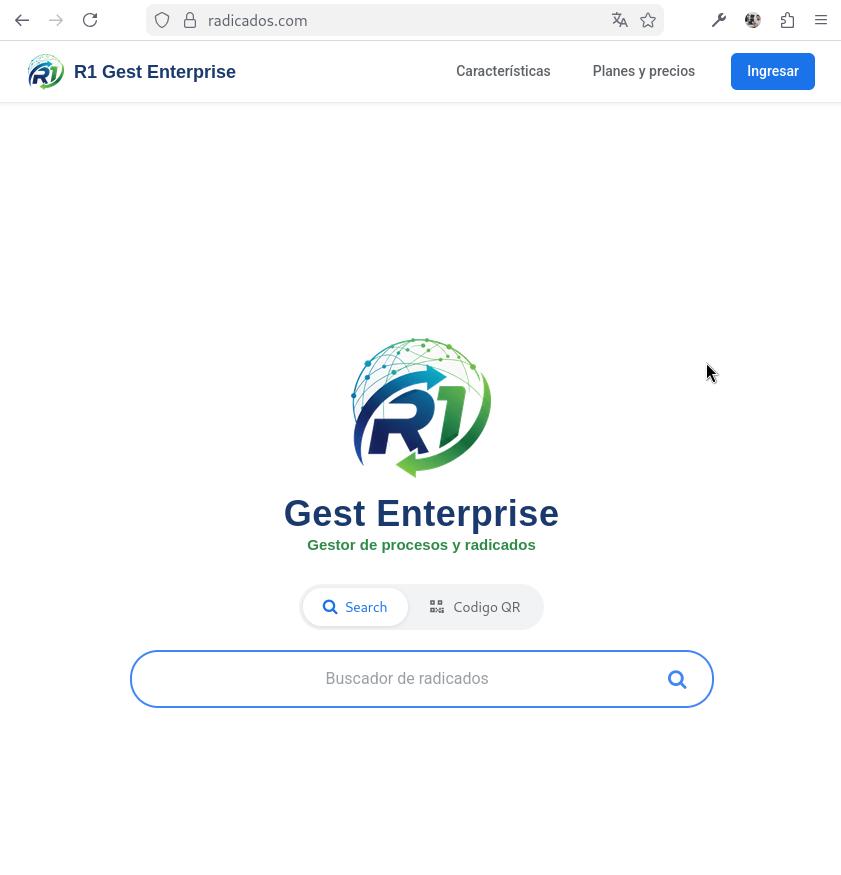
La página principal de radicados.com ofrece acceso público a la consulta:
- Logo y marca: "R1 Gest Enterprise - Gestor de procesos y radicados".
- Métodos de búsqueda: Pestañas para buscar por "Search" (número) o "Código QR".
- Campo de búsqueda: Input para ingresar el número de radicado.
- Menú superior: Enlaces a Características, Planes y precios, e Ingresar.
2.2 Consulta por número de radicado
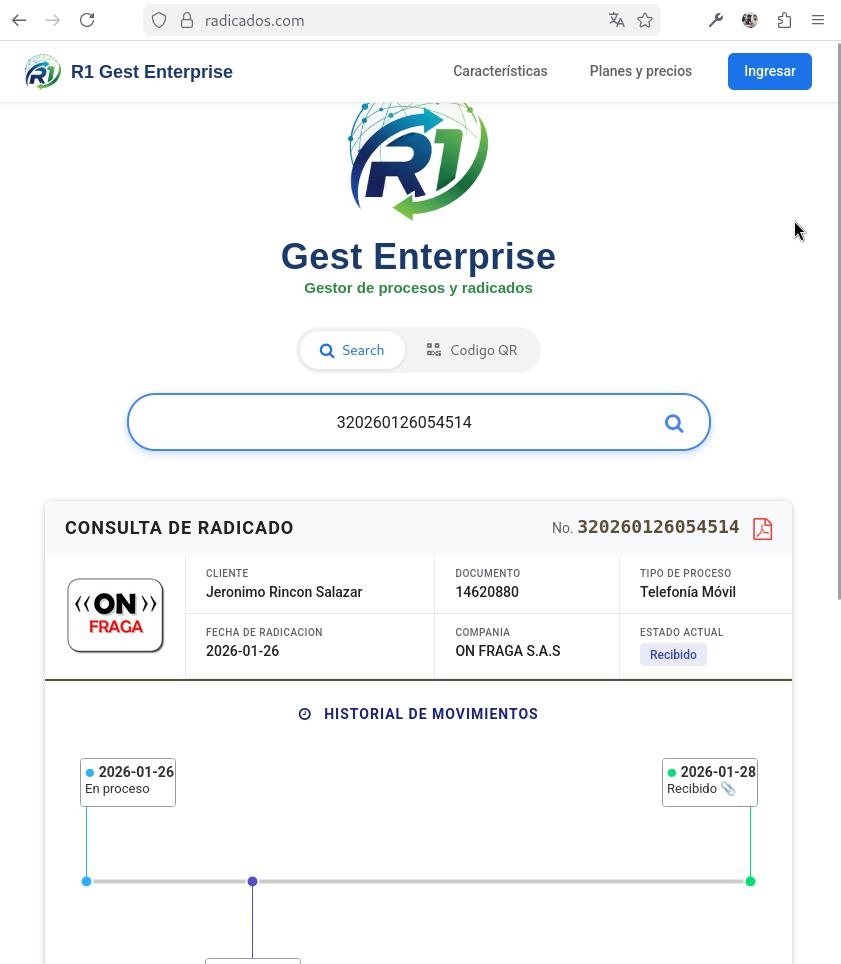
Al buscar por número de radicado, el sistema muestra:
- Información del radicado: Logo de la compañía, Cliente, Documento, Tipo de Proceso, Fecha de Radicación, Compañía y Estado Actual.
- Historial de movimientos: Línea de tiempo visual mostrando los cambios de estado con fechas.
- Descarga PDF: Icono para generar la constancia de radicación.
2.3 Consulta por código QR
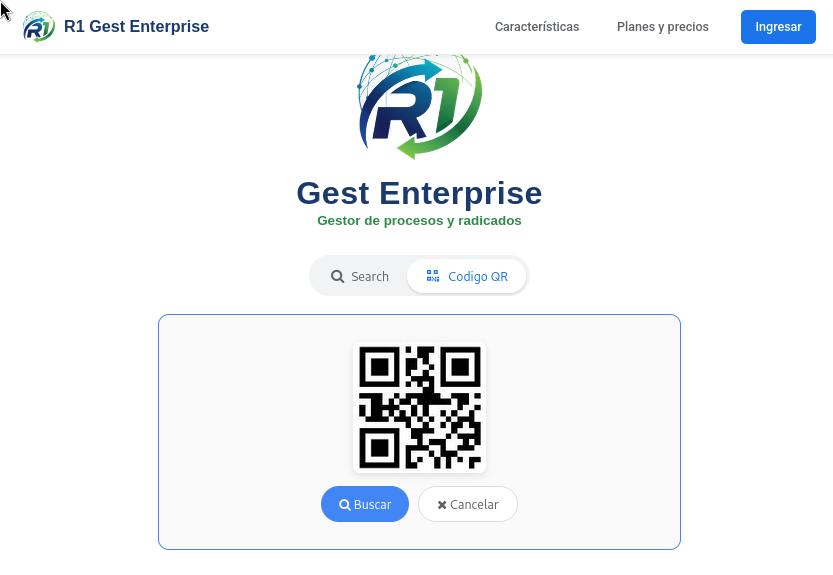
La opción de Código QR permite escanear documentos:
- Visor de cámara: Área activa para escanear códigos QR con la cámara del dispositivo.
- Botón Buscar: Inicia la búsqueda una vez detectado el código.
- Botón Cancelar: Cierra el escáner y vuelve a la búsqueda manual.
2.4 Información completa de radicado o proceso
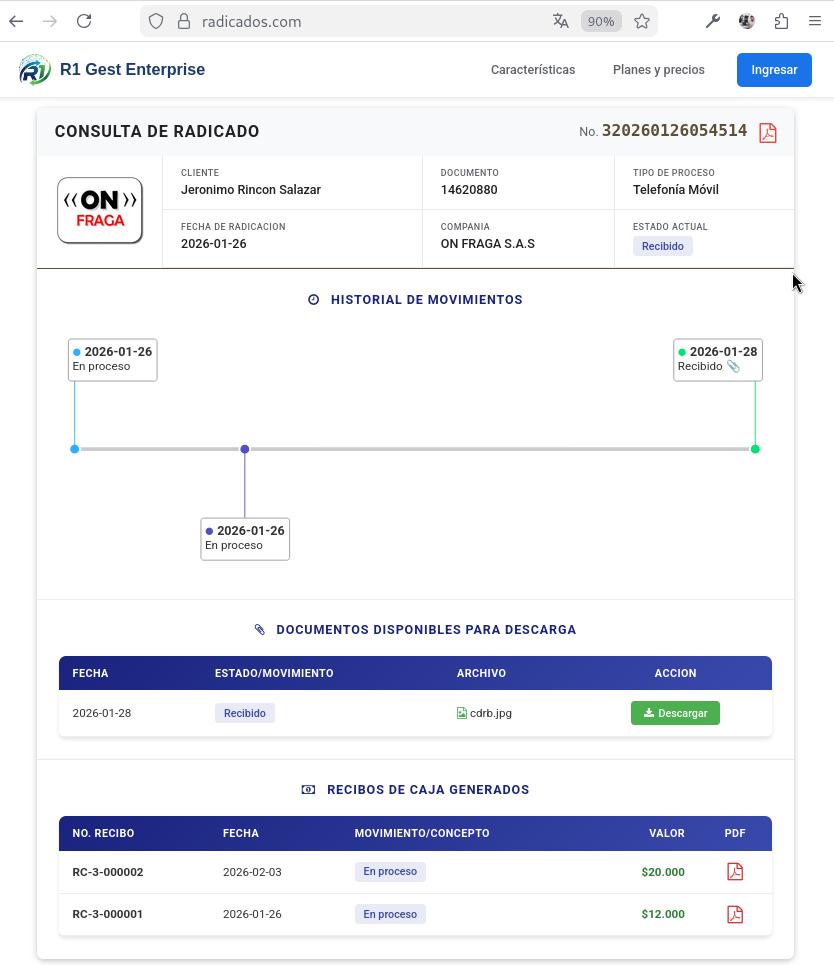
La vista completa del radicado presenta toda la información disponible:
- Datos del radicado: Número, Cliente, Documento, Tipo de Proceso, Fecha, Compañía y Estado.
- Historial de Movimientos: Timeline interactivo con todos los cambios de estado.
- Documentos Disponibles: Tabla con archivos adjuntos descargables (fecha, estado, archivo y botón descargar).
- Recibos de Caja: Listado de pagos asociados con número de recibo, fecha, movimiento, valor y opción para descargar PDF.
2.5 Constancia de radicación PDF
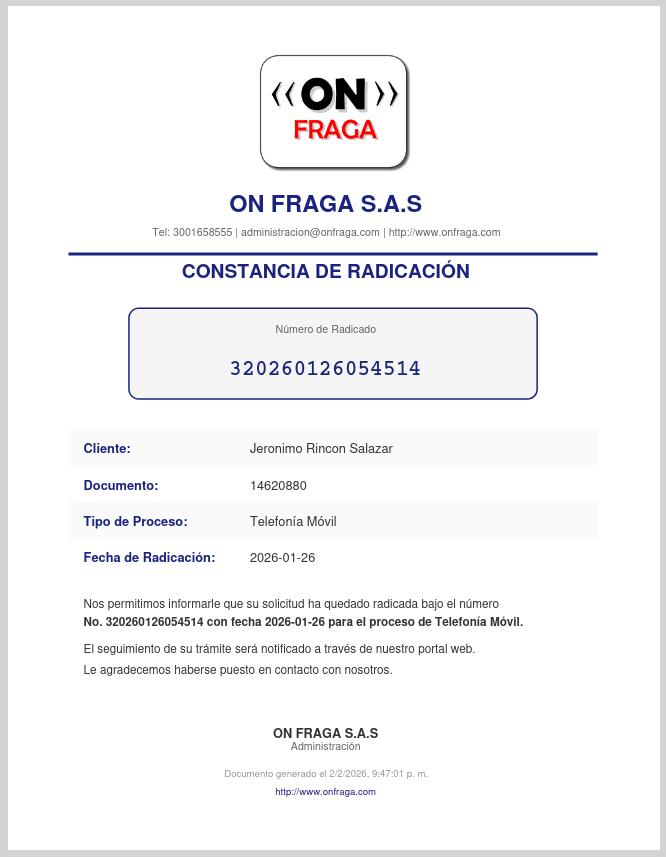
La Constancia de Radicación es un documento PDF oficial que incluye:
- Encabezado: Logo de la compañía, nombre, teléfono, email y sitio web.
- Título: "CONSTANCIA DE RADICACIÓN" con el número de radicado destacado.
- Datos del trámite: Cliente, Documento, Tipo de Proceso y Fecha de Radicación.
- Texto informativo: Confirmación de que la solicitud ha quedado radicada.
- Pie de página: Información de la compañía y fecha de generación del documento.
2.6 Soporte de recibos de caja PDF
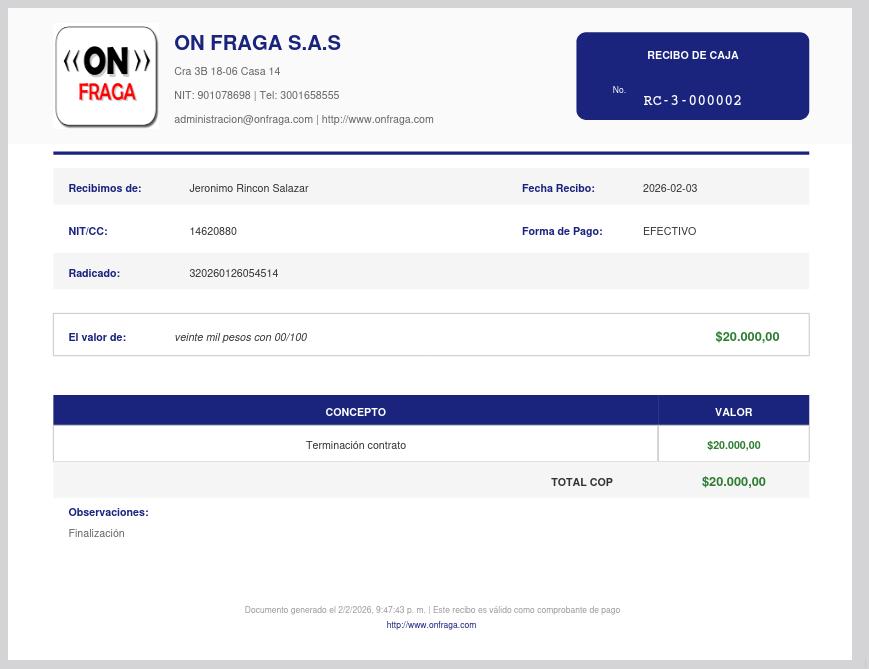
El Recibo de Caja es un comprobante de pago que contiene:
- Encabezado: Datos de la compañía (logo, nombre, dirección, NIT, teléfono, email, web).
- Número de recibo: Identificador único (ej: RC-3-000002).
- Datos del pago: Recibimos de, NIT/CC, Radicado asociado, Fecha, Forma de Pago.
- Detalle: Tabla con Concepto y Valor de cada ítem.
- Valor en letras: Monto expresado en palabras.
- Total: Suma total en COP.
- Observaciones: Notas adicionales del movimiento.
2.7 Notificaciones por email
2.7.1 Notificación de radicado creado

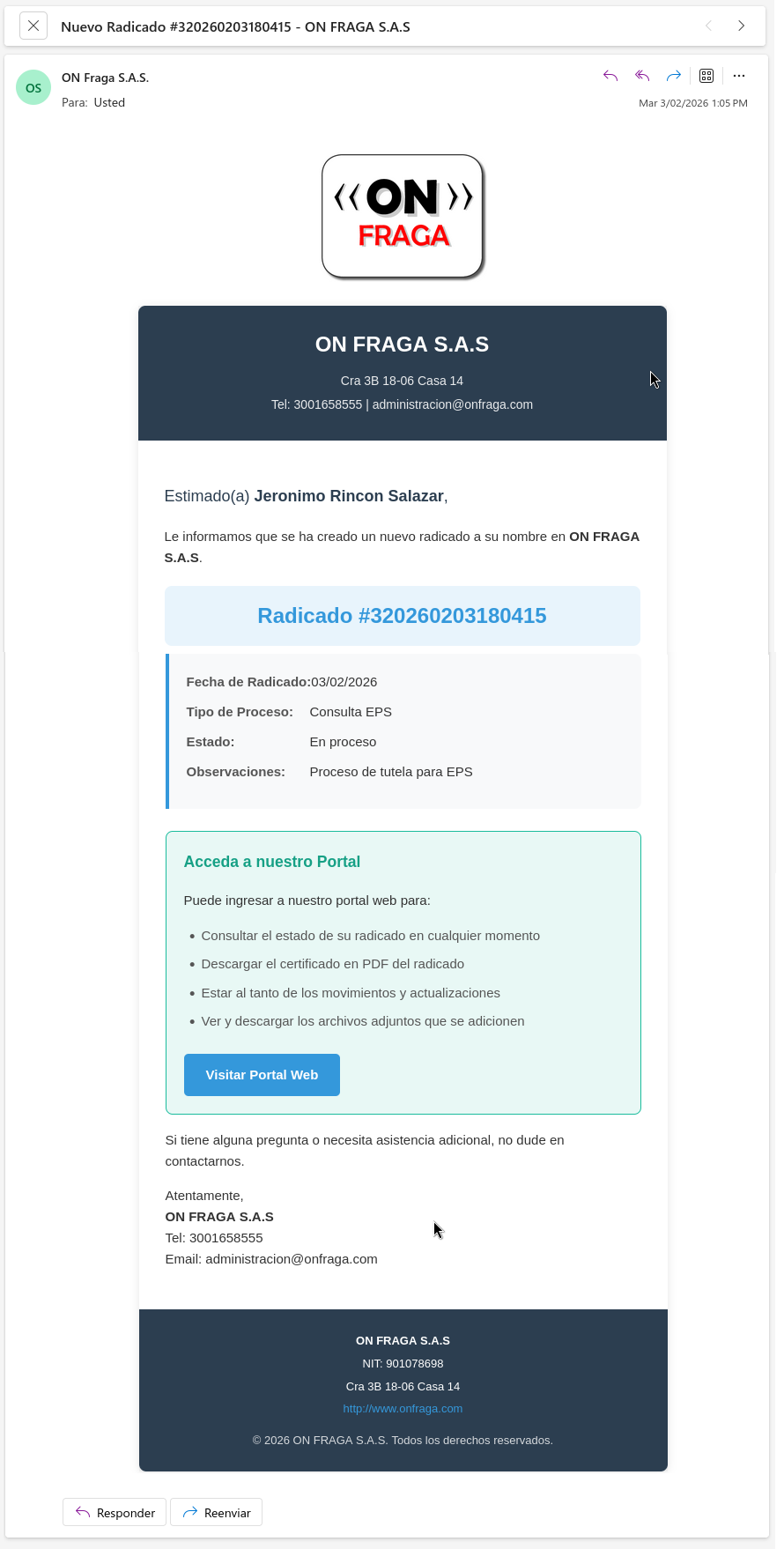
Cuando se crea un nuevo radicado, el cliente recibe un correo de notificación:
- Asunto: "Nuevo Radicado #[número] - [Compañía]".
- Encabezado: Logo y datos de contacto de la compañía.
- Mensaje personalizado: Saludo con nombre del cliente e información del radicado creado.
- Datos del radicado: Número destacado, Fecha, Tipo de Proceso, Estado y Observaciones.
- Acceso al portal: Sección con beneficios de ingresar al portal web y botón "Visitar Portal Web".
- Pie de página: Datos de contacto y derechos reservados.
2.7.2 Notificación de movimientos

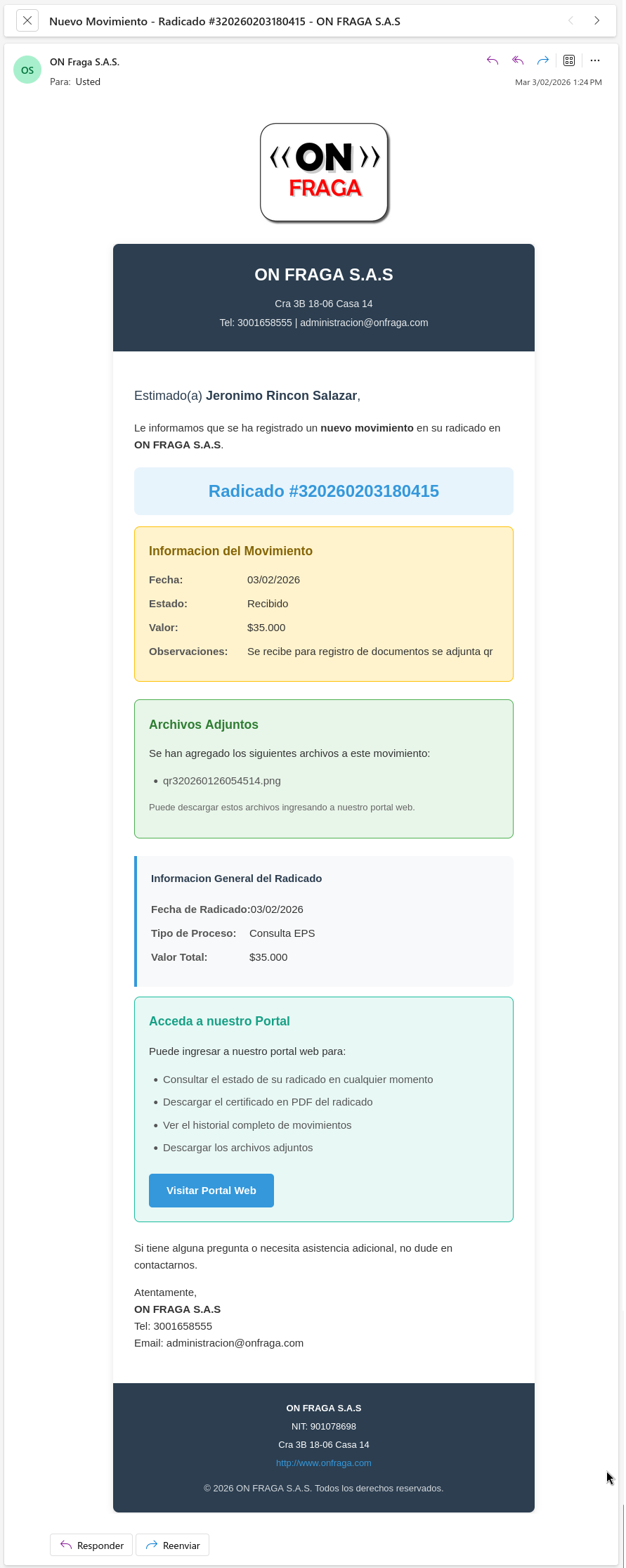
Cuando se registra un nuevo movimiento, el cliente recibe una actualización por correo:
- Asunto: "Nuevo Movimiento - Radicado #[número] - [Compañía]".
- Información del Movimiento: Fecha, Estado, Valor y Observaciones del cambio.
- Archivos Adjuntos: Lista de documentos agregados con instrucciones para descargar desde el portal.
- Información General del Radicado: Recordatorio de fecha de radicado, tipo de proceso y valor total.
- Acceso al portal: Botón para consultar el estado completo, descargar certificados y ver el historial.